
همانطور که می دانید، فن نقش مهمی در نحوه عملکرد لپ تاپ دارد. خرابی این قطعه یا درست کار نکردن آن می تواند منجر به بروز مشکلات جدی در روند کاری سیستم شود. یکی از مشکلات فن لپ تاپ ایسوس که در دیگر برندها هم مشاهده می شود، سرعت بالای فن است. وقتی این قطعه با سرعت بالا کار می کند، سر و صدایی آزار دهنده تولید می شود که کاربر را اذیت می کند. اما می توان این مشکل را به راحتی حل کرد.
با کنترل سرعت فن، صدای آن کم می شود و عملکرد این قطعه به حالت عادی باز می گردد. آموزش کنترل سرعت فن لپ تاپ ایسوس همراه با یک ویدئوی آموزشی است. همچنین روشهای مختلف کنترل سرعت در این مقاله بررسی می شوند تا با توجه به شرایط موجود، بهترین روش را انتخاب و اجرا نمایید.
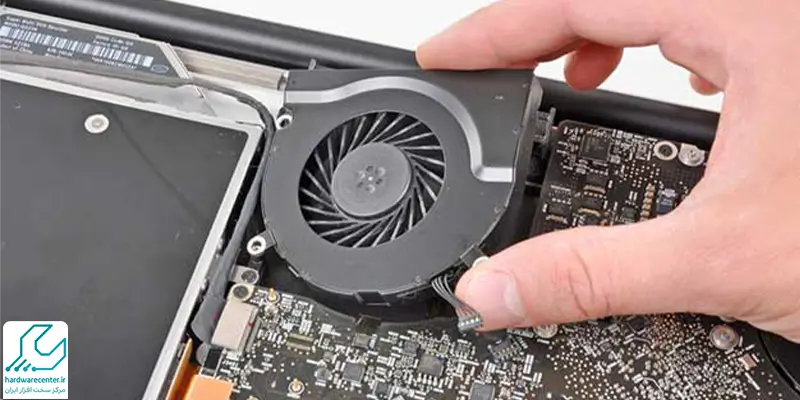
چگونه سرعت فن لپ تاپ ایسوس را کنترل کنیم؟
احتمالا برایتان پیش آمده که هنگام اجرای بازی ها یا برنامه های سنگین، صدای زیاد فن لپ تاپ را بشنوید. این صدا ناشی از افزایش سرعت فن بوده و می تواند بسیار آزار دهنده باشد. بسیاری از کاربران در این شرایط، فن لپ تاپ ایسوس را با یک فن جدید تعویض می کنند تا مشکل به صورت کامل حل شود.
البته این کار بد نیست و به برطرف شدن مشکل کمک می کند. اما روشهای دیگری هم برای کنترل سرعت فن لپ تاپ ایسوس وجود دارد. شما می توانید این کار را از طریق بایوس، نرم افزارهای جانبی و یا با استفاده از روشهای نرم افزاری انجام دهید.
فیلم آموزش کنترل سرعت فن لپ تاپ ایسوس
روشهای مختلفی برای کنترل سرعت فن لپ تاپ وجود دارد. فیلم آموزش کنترل سرعت فن لپ تاپ asus به شما کمک می کند که ضمن انتخاب بهترین روش، این کار را راحت تر انجام دهید. این کلیپ در واقع نوعی راهنماست که در آن با مراحل کنترل سرعت فن آشنا می شوید.
اگر با دیدن فیلم برای کنترل فن دچار مشکل شدید، تیم تعمیرات لپ تاپ ایسوس برای ارائه راهنمایی ها و خدمات تخصصی تر در خدمت شما عزیزان هستند. کنترل فن یک کار روتین نیست و تنها در شرایطی باید این کار را انجام دهید که فن لپ تاپ شما صدا تولید کند.
کنترل سرعت فن با تمیز کردن آن
یکی از دلایل افزایش سرعت فن کامپیوتر و لپ تاپ، انباشته شدن گرد و غبار در اطراف این قطعه است. در این حالت فن انرژی بیشتری مصرف می کند و سرعت آن افزایش می یابد. در نتیجه شما صدای این قطعه را هنگام کار کردن لپ تاپ می شنوید. در این شرایط، باید فن را تمیز کنید. تمیز کردن لپ تاپ و به ویژه فن، کار بسیار حساسی است و باید با دقت و با استفاده از تجهیزات خاصی انجام شود.
یک اسپری هوای فشرده به شما کمک می کند که فن و اطراف آن را راحت تر پاکسازی کرده و به کنترل سرعت فن لپ تاپ ایسوس خود کمک کنید. البته اگر تجربه باز و بسته کردن لپ تاپ را ندارید، بهتر است این کار را به تکنسین های دوره دیده و با تجربه تعمیر لپ تاپ در نمایندگی ایسوس محول کنید.

ترفندهای نرم افزاری برای کنترل سرعت فن لپ تاپ asus
روش دیگر برای کنترل سرعت فن لپ تاپ و نوت بوک، استفاده از ترفندهای نرم افزاری است. مثلا بهتر است چند برنامه را به صورت هم زمان اجرا نکنید. همچنین سعی کنید عملیات های غیر ضروری و پنجره های اضافی را ببندید تا سرعت عملکرد فن افزایش پیدا نکند. اگر به اینترنت نیاز ندارید، وای فای را خاموش کنید. روشن بودن وای فای یکی از دلایل افزایش سرعت فن است که می تواند باعث داغ شدن لپ تاپ و یا هنگ کردن سیستم هم شود.
تنظیم سرعت فن لپ تاپ ایسوس از طریق بایوس
روش دیگر برای کنترل سرعت فن لپ تاپ ایسوس یا هر برند دیگری، استفاده از تنظیمات بایوس است. با استفاده از راهنمای تنظیمات بایوس در دیگر بخش های سایت، وارد محیط BIOS لپ تاپ خود شوید. سپس گزینه BIOS Setup را بزنید تا وارد صفحه تنظیمات بایوس شوید. گزینه System Configuration را پیدا کرده و با استفاده از کلیدهای جهت نما، آن را انتخاب کنید. گزینه مربوط به فن را در لیست جدید انتخاب کنید و با استفاده از کلید F10، تغییرات اعمال شده را ذخیره نمایید.
افزایش سرعت فن از طریق کنترل پنل
سیستمعامل ویندوز دارای قابلیتی است که به شما امکان میدهد سرعت فن لپتاپ را کنترل کنید. برای دسترسی به این ویژگی، وارد Control Panel شوید و سپس مراحل زیر را انجام دهید:
مرحله اول: در کنترل پنل به Hardware and Sound بروید.
مرحله دوم: روی گزینه Power Options کلیک کنید.
مرحله سوم: در پنجرهی جدید، Change plan settings را انتخاب کنید.
مرحله چهارم: در مرحله بعد، به قسمت Change advanced power settings وارد شوید تا Power Options نمایان شود.
مرحله پنجم: به پایین اسکرول کنید و پس از یافتن گزینهی Process Power Management نماد + را فشار دهید تا منوی فرعی نمایش داده شود.
مرحله ششم: حالا در منوی فرعی، با استفاده از نماد +، گزینههای System cooling policy را گسترش دهید.
مرحله هفتم: در این قسمت دو گزینهی Active و Passive را مشاهده خواهید کرد.
- Active یا خنککننده فعال، قبل از کاهش سرعت پردازنده سرعت فن را افزایش میدهد.
- Passive کاملا برعکس عمل میکند و پیش از اینکه سرعت فن را افزایش دهد، عملکرد پردازنده را کندتر میکند.
تخصصی ترین مرکز تعمیر لپ تاپ ایسوس
اگر دنبال یک مرکز معتبر برای تعمیر لپ تاپ ایسوس هستید، می توانید به نمایندگی مجاز ایسوس در مرکز سخت افزار ایران مراجعه کنید. این مرکز با برخورداری از امکانات پیشرفته و کادری حرفه ای و دوره دیده، انواع سرویس های مربوط به تعمیر تخصصی لپ تاپ های برند ایسوس را به کاربران محترم ارائه می دهد.
کادر فنی نمایندگی تعمیرات لپ تاپ ایسوس، افراد با تجربه ای هستند که به شکل ویژه در حوزه آی تی دوره دیده اند. مدیریت نمایندگی asus، مشتری مداری را به عنوان هدف اصلی این مجموعه در نظر گرفته و تمام پرسنل در راستای تحقق این هدف تلاش می کنند.