
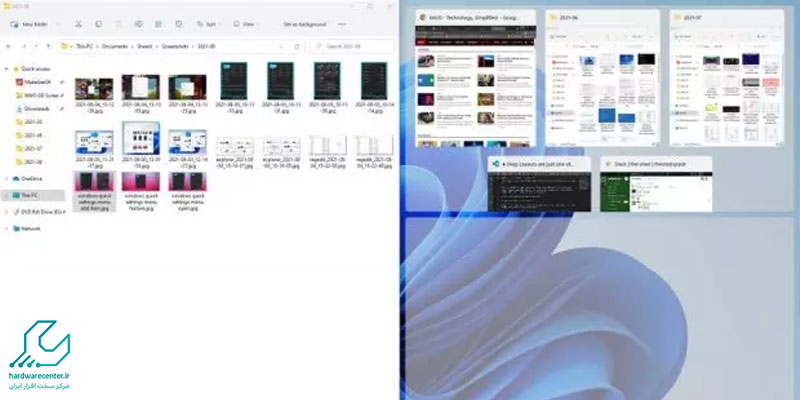
قابلیت Snap Layouts در ویندوز ۱۱ ویژگی جدیدی است که به شما اجازه می دهد تا فضای دسکتاپ را بهینه کنید. به این صورت که می توانید پنجره های در حال اجرا را به صورت منظم در کنار یکدیگر قرار دهید. این قابلیت برای نسخه ۱۰ ویندوز نیز در نظر گرفته شده است. با این تفاوت که در ورژن جدید گزینه های مربوط به چینش پنجره ها متفاوت هستند.
به عنوان مثال این امکان برایتان فراهم است که پنجره ها را به شکل معمولی یا در قالب های افقی و عمودی روی دسکتاپ بچینید. بنابراین جابجایی بین برنامه های باز شده و مدیریت آن ها به کاری راحت و بی دردسر تبدیل می شود. در ادامه نکاتی را درباره نحوه استفاده از Snap Layouts در ویندوز ۱۱ و محاسن این قابلیت بیان خواهیم کرد.

مزایای قابلیت Snap Layouts در ویندوز ۱۱
کمپانی مایکروسافت با ارائه قابلیت Snap Layouts در ویندوز ۱۱ تجربه کاربری افراد را به سطح جدیدی ارتقاء داده است. این ویژگی به شما کمک می کند تا نحوه چیدمان پنجره های در حال اجرا را به سلیقه خود تنظیم و حتی سفارشی سازی نمایید. برای مثال می توانید از بین سه آرایش معمولی، افقی و عمودی یکی را به دلخواه خود برگزینید.
مزیت ویژگی جدید Snap Layouts ویندوز 11 تنها به این مورد خاص محدود نمی شود. بلکه این امکان برایتان فراهم است که نمایشگر رایانه را به چند بخش مختلف تقسیم کرده و فضاهای کاری را از هم تفکیک کنید. لذا از محیط دسکتاپ کامپیوتر به بهترین شکل ممکن بهره خواهید برد. علاوه بر آن می توانید به سرعت و سهولت بین برنامه های مختلف جابجا شوید و از هدر رفت وقت خود جلوگیری نمایید.
طرز استفاده از Snap Layouts در ویندوز ۱۱
برای استفاده از امکانات بی نظیر قابلیت Snap Layouts در ویندوز ۱۱ نیاز به نصب و راه اندازی هیچ برنامه یا ابزار جانبی ندارید. زیرا این ویژگی به صورت یکپارچه با سیستم عامل Windows ارائه شده است. جهت فعال کردن Snap Layouts و لذت بردن از امکانات آن تنها باید یکی از روش های زیر را انتخاب نمایید:
استفاده از File Manager در قابلیت Snap Layouts در ویندوز ۱۱
اولین راه کار برای استفاده از Snap Layouts در ویندوز ۱۱ این است که مطابق مراحل زیر از طریق File Manager اقدام کنید:
- به File Manager مراجعه کرده و برنامه مد نظر خود را باز کنید.
- اکنون نشانگر ماوس را روی آیکون مربوط به حداکثر کردن ابعاد پنجره قرار دهید. می توانید این نماد را در قسمت بالا و سمت راست نرم افزار بیابید.
- پس از ظاهر شدن Snap Layouts یکی از چینش ها را با توجه به سلیقه خود برگزینید. با این کار پنجره در حال اجرا با آرایش انتخاب شده نمایش داده می شود.
- در نهایت برنامه های دیگری را نیز انتخاب کنید تا به سایر نواحی دسکتاپ افزوده شوند.
استفاده از کلیدهای کیبورد
ترفند دیگر برای استفاده از قابلیت Snap Layouts در ویندوز ۱۱ این است که به سراغ دکمه های صفحه کلید رایانه بروید. به این منظور برنامه مورد نظر خود را باز کنید، سپس کلید Windows را به همراه یکی از دکمه های جهت نما بفشارید.
انواع چینش پنجره در Snap Layouts
به طور کلی ویژگی Snap Layouts شش نوع آرایش مختلف را برای چیدمان برنامه های در حال اجرا ارائه می دهد که عبارتند از:
- تقسیم صفحه دسکتاپ به صورت برابر
- تقسیم نمایشگر به شکل سه ستون برابر
- تقسیم صفحه نمایش به صورت سه ستون نامساوی
- تقسیم دسکتاپ با نسبت ۸۰ به ۲۰
- تقسیم صفحه نمایش به صورت ۵۰ به ۲۵ به ۲۵
- تقسیم صفحه نمایش به صورت یک چهارم
چگونه تنظیمات Snap Layouts را شخصی سازی کنید؟
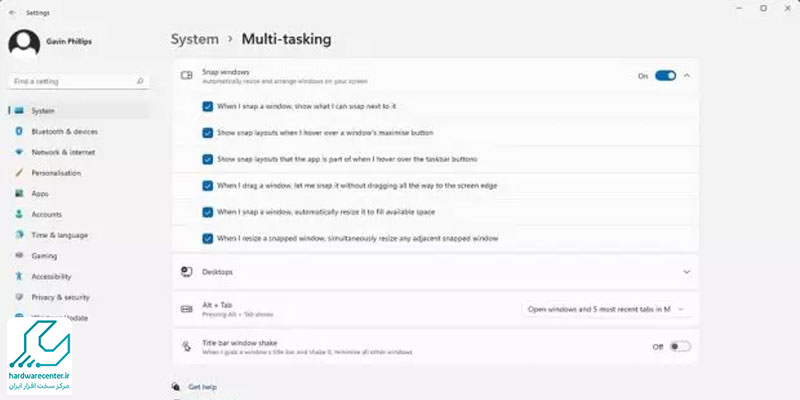
یکی از ویژگی های ورژن 11 ویندوز امکان سفارشی سازی و پیکربندی مجدد Snap Layouts است. برای تغییر تنظیمات این قابلیت محبوب و پرطرفدار می توانید مطابق مراحل زیر عمل کنید:
- کلیدهای Win + I را فشار دهید تا صفحه مربوط به تنظیمات ویندوز ۱۱ در دسترس شما قرار گیرد.
- اکنون برای شخصی سازی قابلیت Snap Layouts در ویندوز ۱۱ عبارت snap را در نوار جستجوی صفحه پیش روی خود تایپ نمایید.
- نهایتا Snap Settings را برگزینید و آیتم های مد نظر خود را فعال یا خاموش کنید.
آموزش ایجاد Snap Layouts سفارشی از طریق برنامه Fancy Zones
Fancy Zones نرم افزار رایگانی است که امکانات متعددی را به سیستم عامل Windows می افزاید. یکی از ویژگی های بارز این برنامه برخورداری از قابلیت layout editor است که از نظر عملکرد شباهت زیادی به snap layout ویندوز ۱۱ دارد. برای ایجاد Snap Layouts سفارشی از طریق برنامه Fancy Zones کافی است روند زیر را طی کنید:
دانلود و نصب برنامه Fancy Zones
ابتدا نرم افزار معروف Fancy Zones را از سایت های معتبر دانلود و روی سیستم کامپیوتری خود نصب نمایید. پس از تکمیل مراحل نصب، برنامه مورد نظر را از لیست موجود انتخاب و اجرا کنید.
ایجاد layout جدید
در ادامه روند سفارشی سازی قابلیت Snap Layouts در ویندوز ۱۱ وارد بخش Editor شوید و گزینه Launch layout editor را برگزینید. سپس در قسمت پایین صفحه جاری عبارت Create new layout را انتخاب نمایید. حالا باید نامی را برای layout جدید تعیین کنید و نهایتاً روی گزینه Canvas یا Grid بزنید.
انتخاب محل قرار گرفتن پنجره ها
در مرحله سوم ناحیه مورد نظر را به یک قسمت خاص از صفحه نمایش ببرید. در صورت تمایل می توانید ابعاد نواحی ایجاد شده را از طریق کشیدن گوشه های آن بزرگ و کوچک کنید. پس از اتمام کار برای ذخیره پیکربندی ها در رایانه روی دکمه Save & Apply کلیک نمایید.