برای آشنایی با مراحل و چگونگی نصب ویندوز 11 ، ادامه مقاله را دنبال کنید. در این مطلب، جزئیات کاربردی را در خصوص نصب و راه اندازی ویندوز 11 به شما آموزش می دهیم که کمک می کند جدیدترین نسخه این سیستم عامل محبوب را در لپ تاپ یا کامپیوتر خود، نصب کرده و از مزایا و قابلیت های جذاب آن بهره مند شوید. ظاهر زیبا و متفاوت نسخه جدید در کنار پشتیبانی از آپشن های جدید و جذاب، باعث محبوبیت آن در مدت زمانی که از انتشارش می گذرد شده است. در ادامه ضمن آموزش نصب ویندوز 11، به شما می گوییم که به چه میزان قدرت سخت افزاری برای ورژن جدید ویندوز نیاز دارید. البته تیم تعمیر لپ تاپ نمایندگی ایسوس در مرکز سخت افزار ایران هم برای ارائه راهنمایی ها و خدمات تخصصی تر، در کنارتان هستند.
سخت افزار مورد نیاز برای نصب ویندوز 11
ویندوز 11 هم مثل دیگر نسخه های این سیستم عامل، نیاز به توان و مشخصات سخت افزاری ویژه ای دارد. مایکروسافت این بار کمی سخت گیرانه تر عمل کرده و توان سخت افزاری خاصی را برای اجرای ویندوز 11 تعیین کرده است. پردازنده لپ تاپ یا کامپیوتر شما باید حداقل 1 گیگاهرتز قدرت و دو هسته ظرفیت داشته باشد و از 64 بیت پشتیبانی کند تا از پس اجرای این نسخه برآید.
همچنین برای نصب ویندوز 11، بهتر است به فکر رم بالای 4 گیگابایت باشید؛ رم پایین تر، ممکن است شما را در اجرای برنامه ها با مشکل مواجه کند. دقت کنید که سیستم شما باید دست کم 64 گیگابایت فضای خالی داشته باشد تا ویندوز 11 در آن نصب شود. برای نصب درایور کارت گرافیک لپ تاپ ایسوس هم باید با نسخه 12 دایرکت اکس (DirectX) سازگاری داشته باشد. تی پی ام Trusted Platform و رزولوشن بالای 720p در نمایشگر هم دیگر مشخصات مورد نیاز برای استفاده از ویندوز 11 هستند.
این مقاله برای شما مفید است : روش های ثبت اسکرین شات در ویندوز 11
ساخت فلش بوت برای نصب ویندوز 11
پیش از اجرای مراحل نصب ویندوز 11، باید برای این کار، فلش بوت تهیه کنید. البته امکان استفاده از دی وی دی هم برای این کار وجود دارد. اما اگر فلش را انتخاب کنید، باید فایل ISO را از سایتی مانند Soft98 دانلود کرده و با استفاده از برنامه ای مانند Rufus فلش خود را Bootable کنید. پس از دانلود و اجرای Rufus ، فلش را به سیستم وصل کنید تا نام فلش شما در لیست Device نمایش داده شود. پس از انتخاب فلش، فایل ISO را بارگذاری کرده و در هنگام ساخت فلش Bootable نصب Windows 10 به پارتیشن استایل هارد خود توجه کنید.
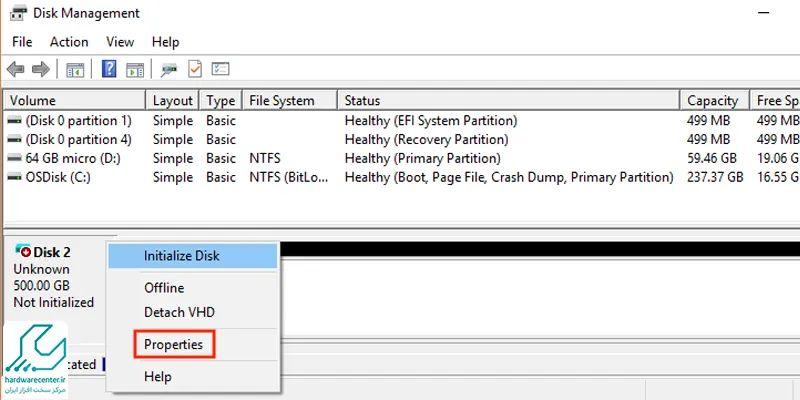
برای تعیین پارتیشن استایل MBR یا GPT بر روی My Computer کلیک راست کرده و Manage را انتخاب نمایید. نام هارد سیستم خود را در پنجره Disk Management پیدا کرده و روی آن راست کنید. وارد Properties شده و در بخش بالایی لبه Volume ، گزینه پارتیشن استایل را انتخاب نمایید. در نهایت، گزینه استارت را بزنید.
تغییر دادن ترتیب بوت (Boot Order)
در ادامه اقداماتی که باید پیش از نصب ویندوز 11 انجام دهید، باید ترتیب بوت لپ تاپ ایسوس خود را نیز تغییر دهید. بدین منظور، فلش را به لپ تاپ وصل کرده و سیستم را ریستارت کنید. پیش از شنیدن صدای بوق یا بیپ، یکی از دکمه های F2 یا F12 (در لپ تاپ) یا Delete را بزنید وارد تنظیمات بایوس شوید. سپس وارد منوی Boot شده و اولویت بوت را تعیین کنید. درصورت استفاده از دی وی دی برای نصب ویندوز، اولین بوت را DVD-ROM قرار داده و اگر از USB قابل بوت استفاده می کنید، اولین بوت را روی USB تنظیم کنید. در نهایت، دکمه F10 و (Yes) را بزنید تا دستگاه ریست شود.
مراحل نصب ویندوز 11
بعد از تعیین اولویت بوت و اقداماتی که در بخش های قبلی آموزش دادیم، برای نصب ویندوز 11، مراحل زیر را اجرا کنید:
- پس از تغییر تنظیمات بوت، صفحه جدیدی باز می شود. از طریق گزینه English United States، زبان، زمان و واحدها را تعیین کرده و با US ، کیبورد را تنظیم نمایید.
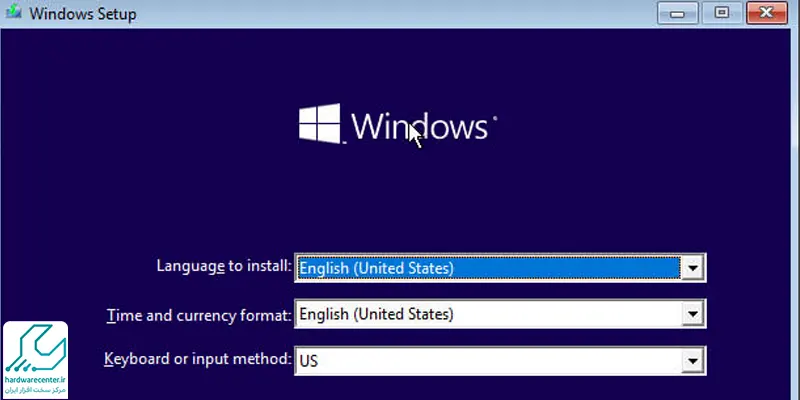
- دکمه Install Now را در صفحه جدید بزنید تا عملیات نصب ویندوز آغاز شود.
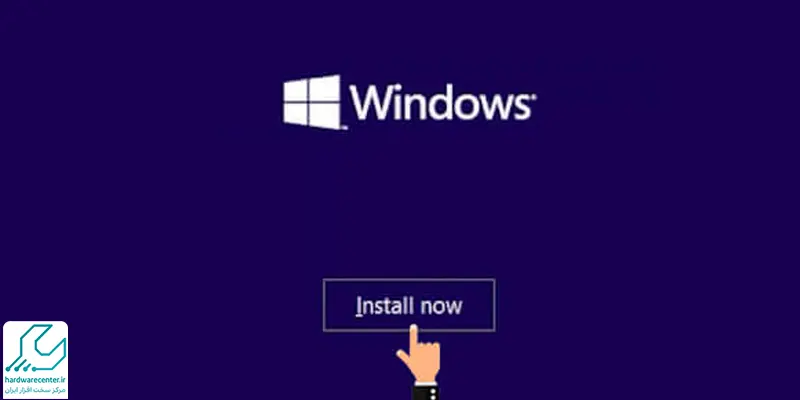
- حالا سیستم سریال لایسنس ویندوز را از شما می خواهد و باید روی گزینه “I don’t have a product key ” کلیک کنید.
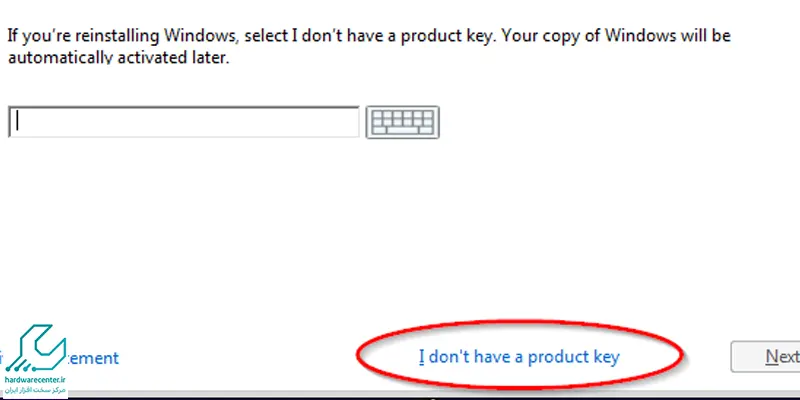
- در ادامه مراحل نصب ویندوز 11، یک پنجره جدید باز می شود که نسخه های مختلف این سیستم عامل در آن نمایش داده می شوند؛ شما باید نسخه Pro را انتخاب کنید.
- تیک عبارت “I accept license terms” را فعال کرده و پس از آن، گزینه Next را بزنید.
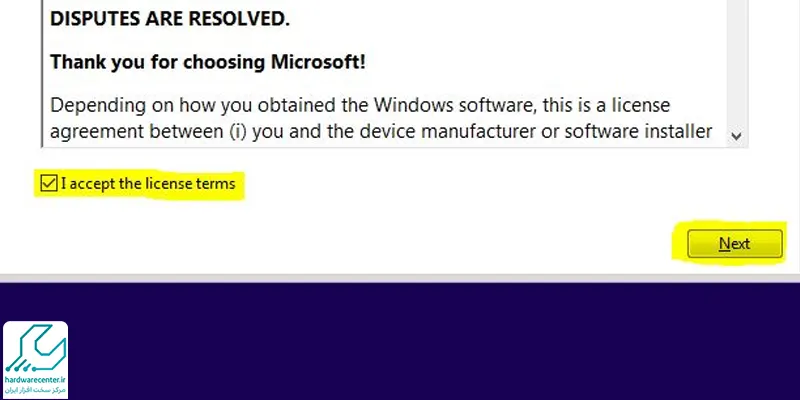
- از بین دو گزینه ای که نمایش داده می شوند، Custom Installation را انتخاب کنید؛ به این ترتیب ویندوز قبلی، پاک می شود.
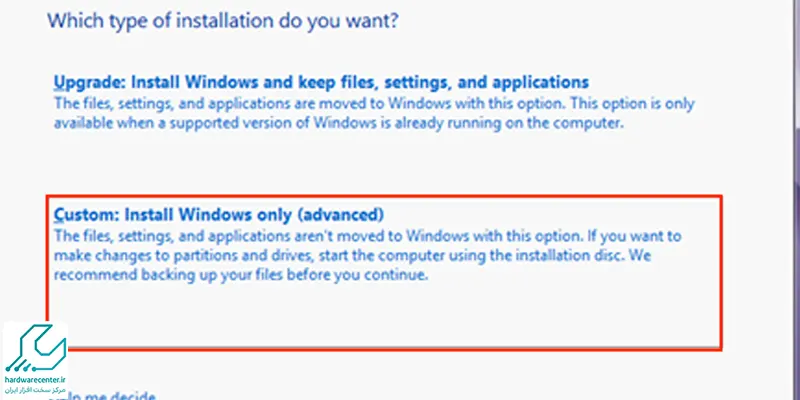
- در ادامه، درایوهای موجود در هارد لپ تاپ و ظرفیت آنها نمایش داده می شوند. اگر ویندوز برای اولین بار بر روی لپ تاپ نصب می شود، با عبارت “Drive 0 unllocated Space” مواجه می شوید.
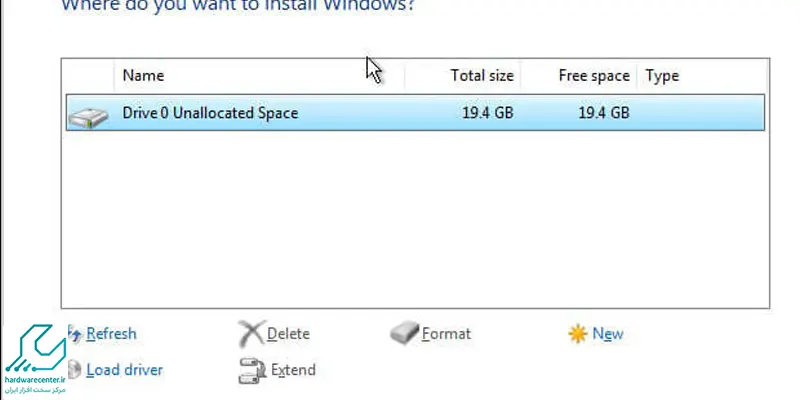
- حالا باید هارد را انتخاب کرده و گزینه New را بزنید تا بتوانید پارتیشن بسازید.
- اگر پارتیشن بندی قبلا در لپ تاپ شما انجام شده است، درایو C را انتخاب کرده و گزینه Format و پس از آن، Next را بزنید.
- در این مرحله، ویندوز، فایل های مورد نیاز را کپی کرده و شروع به نصب سیستم عامل می کند.
- پس از پایان مراحل قبلی نصب ویندوز 11، سیستم ریستارت شده و مجددا شروع به کار می کند.
- در نهایت، تنظیماتی شامل اتصال به اینترنت، ساخت User و اتصال به اکانت مایکروسافت و تنظیمات زبان و ساعت را انجام داده و از ویندوز 11 در لپ تاپ خود لذت ببرید.
آیا کامپیوتر من با ویندوز 11 سازگاری دارد؟
با استفاده از روش زیر می توانید مطابقت کانفیگ ویندوز 11 را برای سازگاری با سیستم خود بررسی کنید. برای این کار از Task Scheduler ویندوز استفاده کنید.
- کلید Win + S را فشار داده یا در بخش Search ویندوز، عبارت Task Scheduler را جستجو کرده و انتخاب نمایید.
- با استفاده از پنجره ناوبری سمت چپ، به Microsoft>Windows>Application Experience بروید.
- روی Microsoft Compatibility Appraiser کلیک راست کنید (یا فشار دهید و نگه دارید)، سپس Run را انتخاب کنید.
- صبر کنید تا اجرا کامل شود (وضعیت در ستون Status از حالت Running به Ready تغییر کند). میتوانید Action > Refresh را در منوی پیمایش بالا انتخاب کنید تا وضعیت آن بهروزرسانی شود.
- پس از اتمام اجرای Task Scheduler، اگر مشکلی وجود نداشت به بخش Settings > Update & Security > Windows Update رفته و آپدیت ویندوز را انتخاب میکنیم.
روش های نصب ویندوز ۱۱ روی لپ تاپ ایسوس
برای نصب ویندوز 11 روی لپ تاپ ایسوس، دو روش کلی وجود دارد:
استفاده از فلش مموری یا DVD قابل بوت
- فایل نصب ویندوز 11 را دانلود کنید: از وب سایت مایکروسافت، فایل نصب ویندوز 11 را دانلود کنید. می توانید از ابزار Media Creation Tool برای ایجاد یک فلش مموری قابل بوت یا فایل ISO استفاده کنید.
- یک فلش مموری یا DVD خالی با حداقل 8 گیگابایت فضای ذخیره سازی تهیه کنید.
- ابزار Media Creation Tool را اجرا کنید و دستورالعمل های روی صفحه را دنبال کنید تا فایل های نصب ویندوز 11 را روی فلش مموری یا DVD کپی کنید.
- لپ تاپ خود را از طریق فلش مموری یا DVD بوت کنید.
- مراحل نصب را که در بالا توضیح داده شد دنبال کنید.
ارتقا از ویندوز 10
- اگر ویندوز 10 روی لپ تاپ شما نصب شده است، می توانید آن را به ویندوز 11 ارتقا دهید.
- برای بررسی اینکه آیا لپ تاپ شما شرایط لازم برای ارتقا را دارد، از ابزار PC Health Check مایکروسافت استفاده کنید.
- اگر لپ تاپ شما شرایط لازم را دارد، می توانید از برنامه Windows Update برای ارتقا به ویندوز 11 استفاده کنید.
نصب ویندوز 11 بدون فلش و سی دی
برای نصب ویندوز 11 بدون استفاده از فلش یا سیدی، میتوانید از روشهای دیگری مانند نصب از طریق شبکه (network) یا استفاده از یک درایو سخت (HDD/SSD) برای نصب ویندوز بهره ببرید. در ادامه چند روش برای انجام این کار را آورده ایم:
نصب ویندوز 11 از طریق فایل ISO و از طریق هارد دیسک (HDD/SSD)
اگر فایل ISO ویندوز 11 را دارید و میخواهید آن را بدون فلش یا سیدی نصب کنید، مراحل زیر را دنبال کنید:
- ابتدا باید فایل ISO ویندوز 11 را از وبسایت رسمی مایکروسافت دانلود کنید.
- فایل ISO را به یک پارتیشن دیگر هارد دیسک که در حال حاضر روی سیستم عامل قبلی نصب شده است، انتقال دهید.
- برای راهاندازی ویندوز از فایل ISO، از نرمافزارهایی مانند EasyBCD یا Grub استفاده کنید تا سیستم شما به گونهای تنظیم شود که فایل ISO را از هارد دیسک بخواند و نصب کند.
- در EasyBCD، یک ورودی جدید برای بوت از فایل ISO بسازید.
- مسیر فایل ISO را مشخص کنید و سیستم خود را ریستارت کنید.
- پس از انجام مراحل بالا و راهاندازی مجدد سیستم، مراحل نصب ویندوز 11 را به صورت معمولی دنبال کنید. سیستم به طور مستقیم از فایل ISO که روی هارد دیسک است، بوت میشود.
نصب از طریق نرمافزارهای مخصوص
از نرمافزارهایی مثل Rufus یا Ventoy استفاده کنید که به شما اجازه میدهند فایل ISO ویندوز 11 را به صورت یک ابزار راهاندازی روی هارد دیسک یا درایوهای دیگر نصب کنید.
نصب از طریق شبکه (Network Installation)
اگر یک سرور یا سیستم دیگری دارید که به عنوان یک سرور شبکه عمل میکند، از طریق شبکه ویندوز 11 را نصب کنید. این روش معمولاً در سازمانها یا شبکههای بزرگ برای نصب سیستمعامل به صورت همزمان روی چندین سیستم استفاده میشود.
برای انجام این کار، باید از پروتکل PXE (Preboot Execution Environment) استفاده کنید، که نیاز به پیکربندی سرور TFTP و DHCP دارد.
نکات مهم:
در تمامی این روشها، باید اطمینان حاصل کنید که تنظیمات BIOS/UEFI سیستم شما به درستی برای بوت از هارد دیسک یا شبکه پیکربندی شده است.
همچنین، مطمئن شوید که فایل ISO ویندوز 11 سالم و مناسب برای نسخه سیستم شما است.